
3dmax2019中文版_英文版软件下载与安装方法[亲测可用]
[亲测可用]3dmax2019中文版/英文版软件下载与安装方法
版本支持:64位
大小:4.37GB
系统:win10,win11
语言:多国语言切换
安装方法
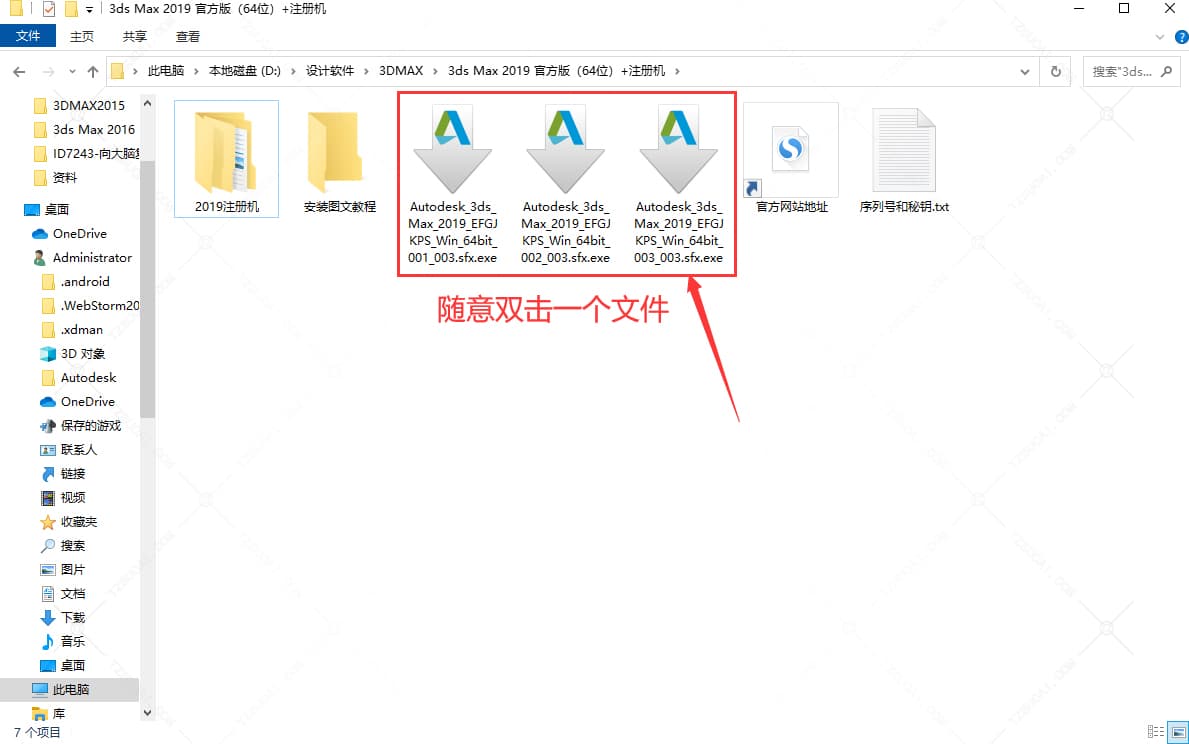
第1步
双击随意一个安装程序
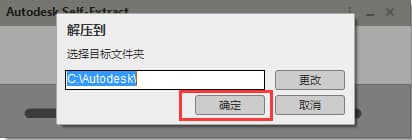
第2步
点击确定,这个是解压路径不是安装3D的路径
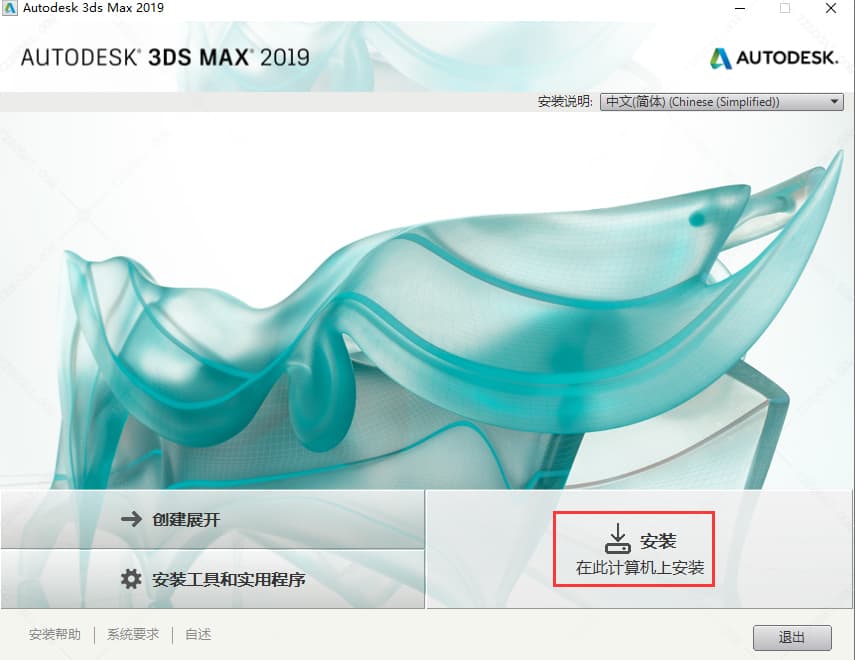
第3步
点击安装
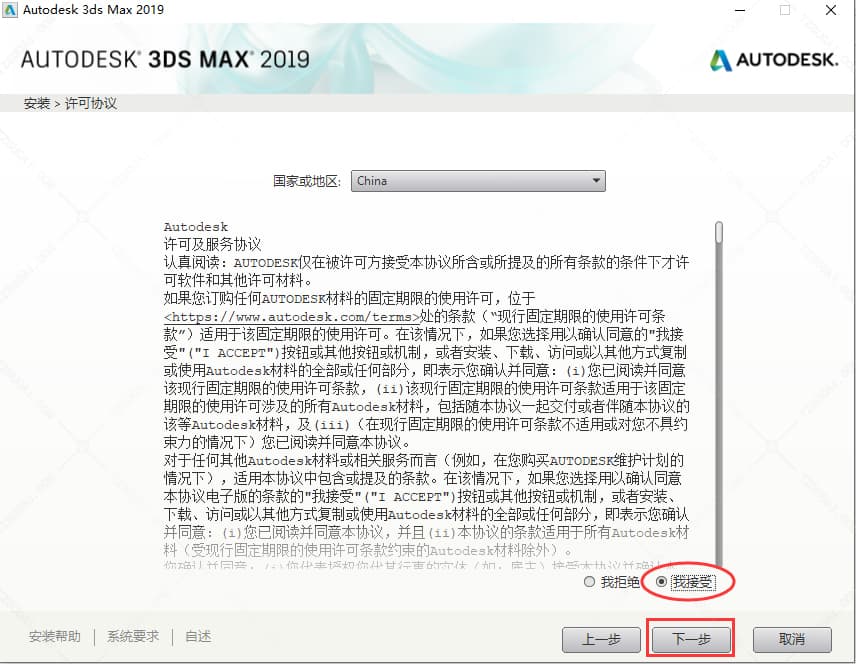
第4步
勾选接受,点击一步
第5步
点击安装
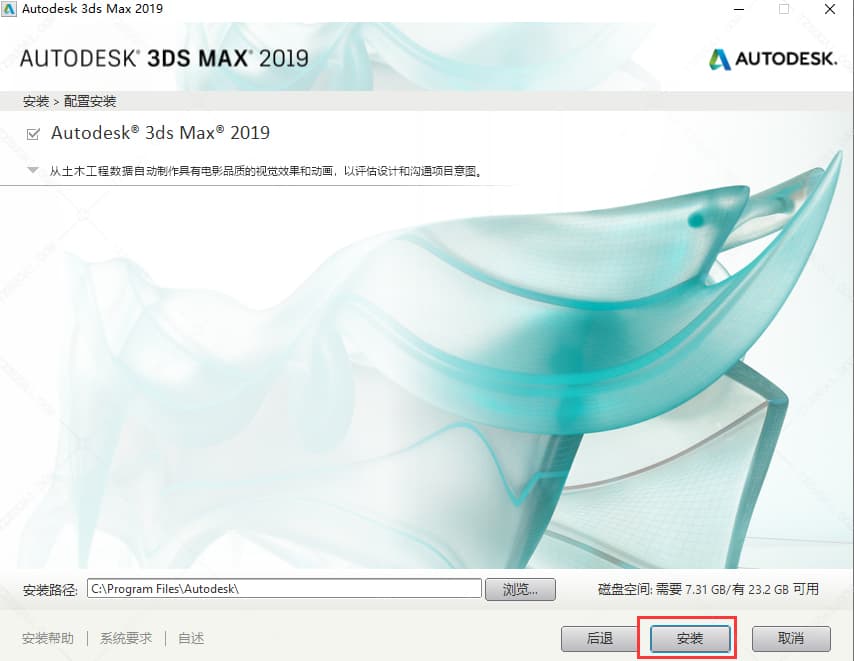
第6步
正常步骤这里安装完成就会显示完成,点击完成。如果安装失败需要坚持之前的版本是否卸载干净。查看具体安装失败的项目名称。
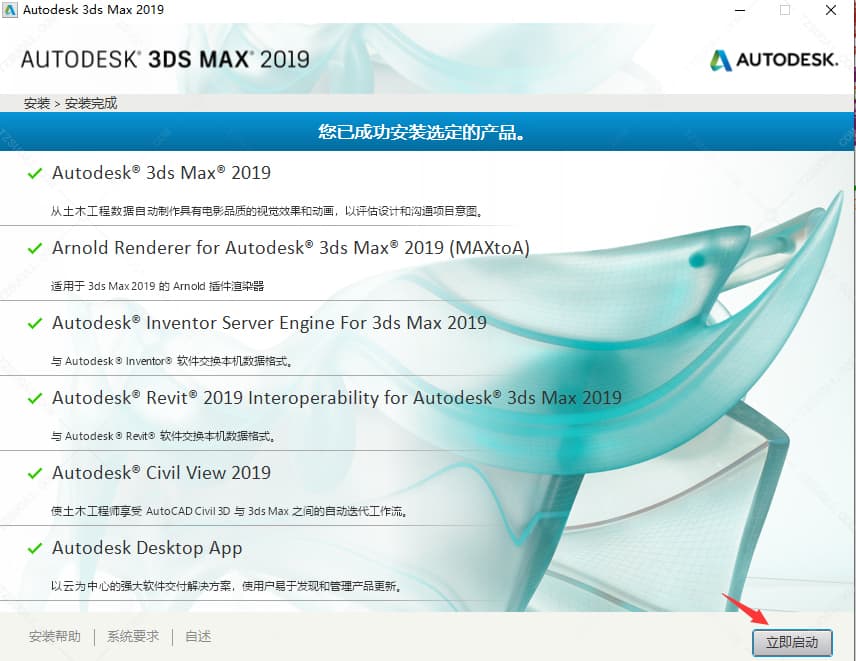
第7步
选箭头那个
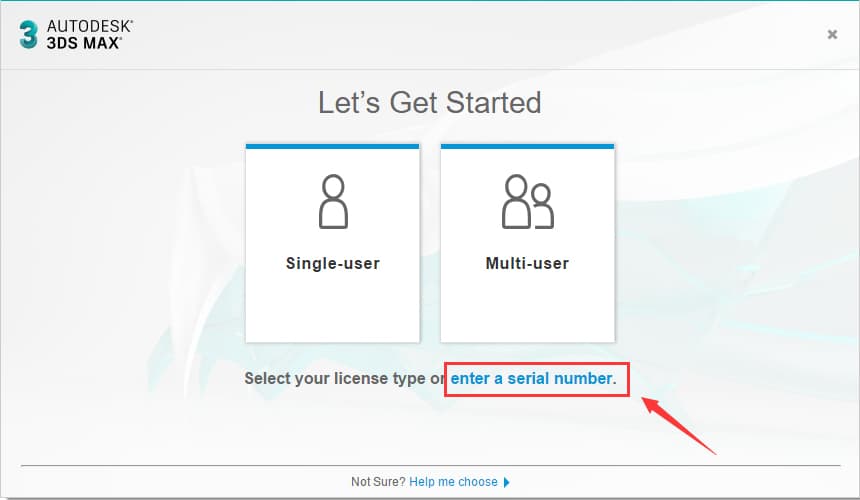
第8步
第一次激活
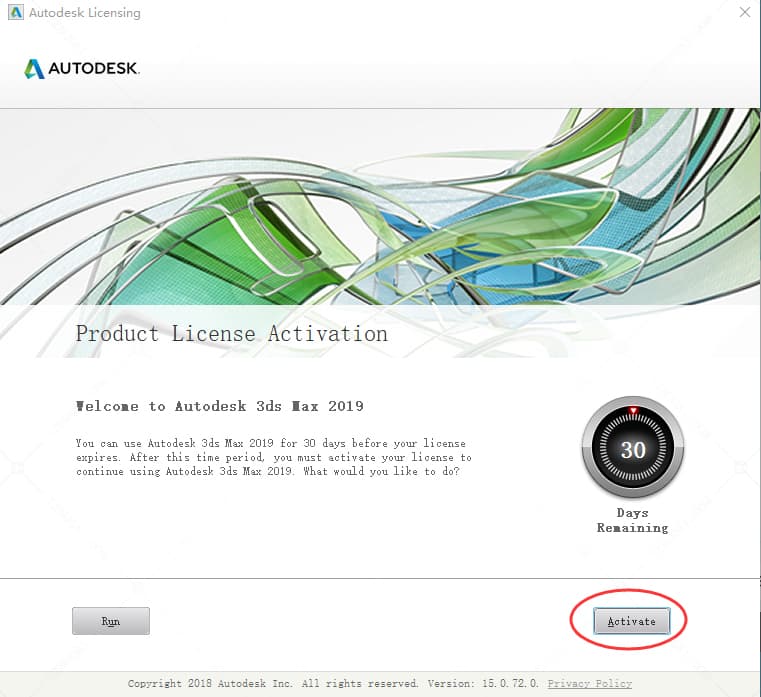
第9步
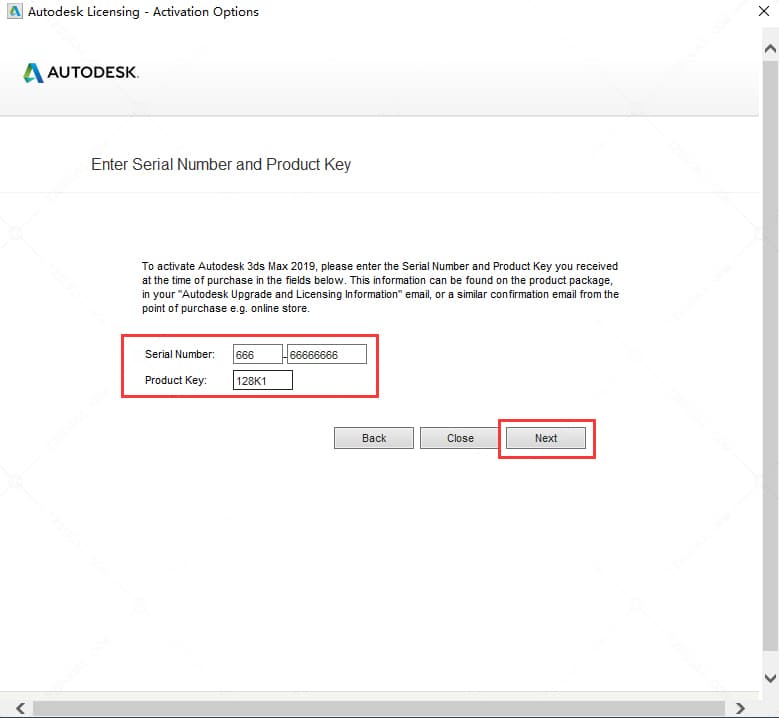
输入序列号666-66666666和密钥128K1 点击Next (下一步)
第10步
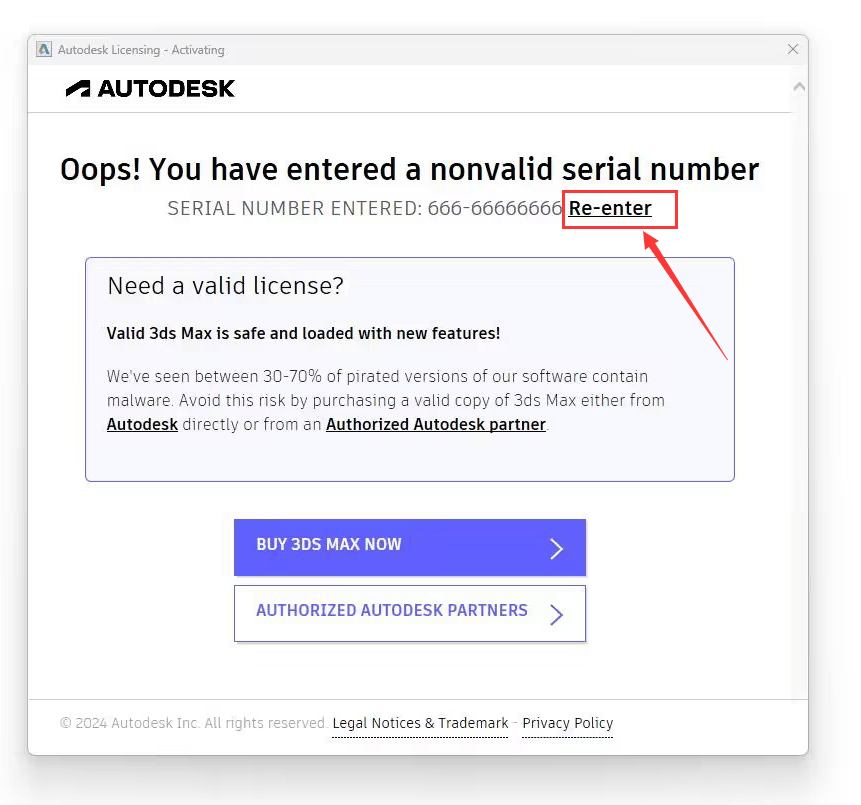
点击"Re-enter"-弹出的窗口点击"YES"
第11步
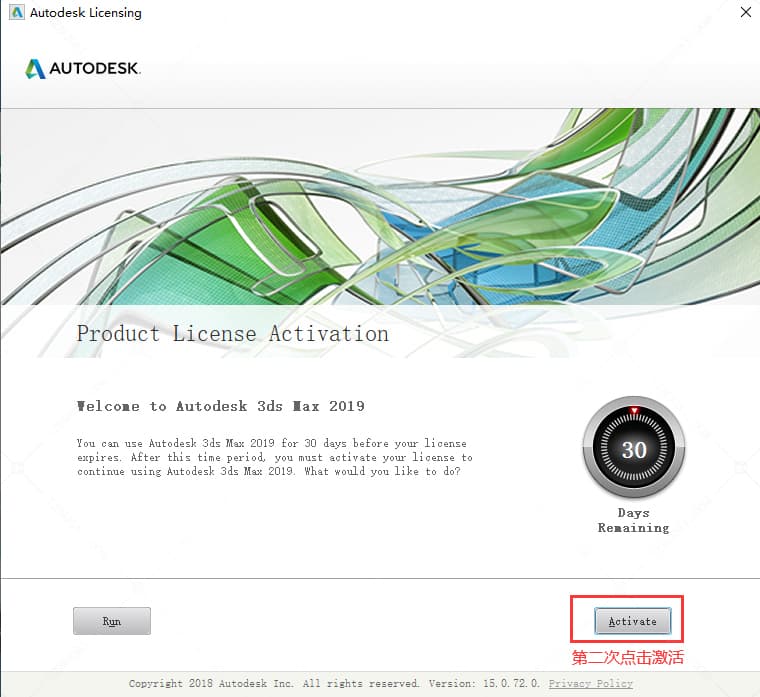
第二次激活
第12步
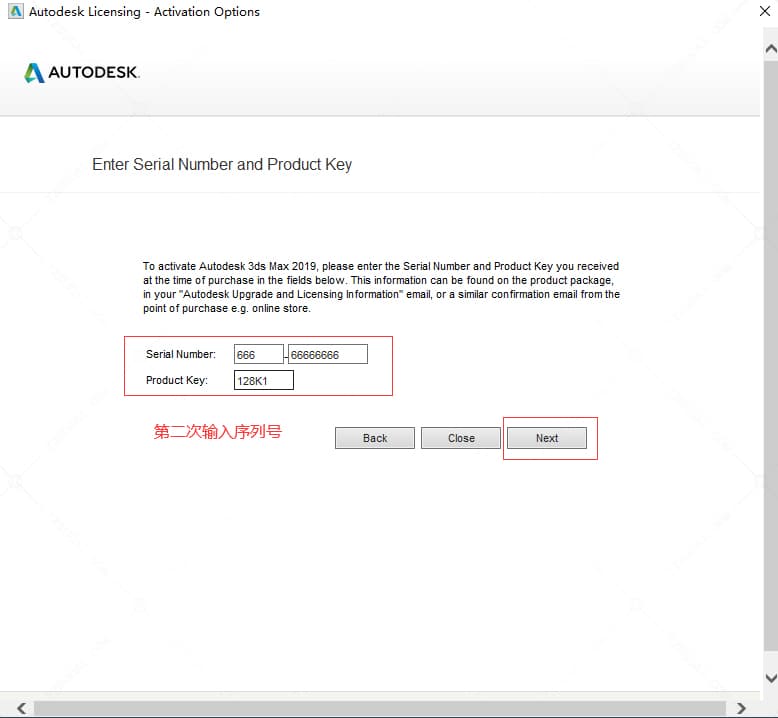
再次输入序列号666-66666666和密钥128K1 点击Next (下一步)
第13步
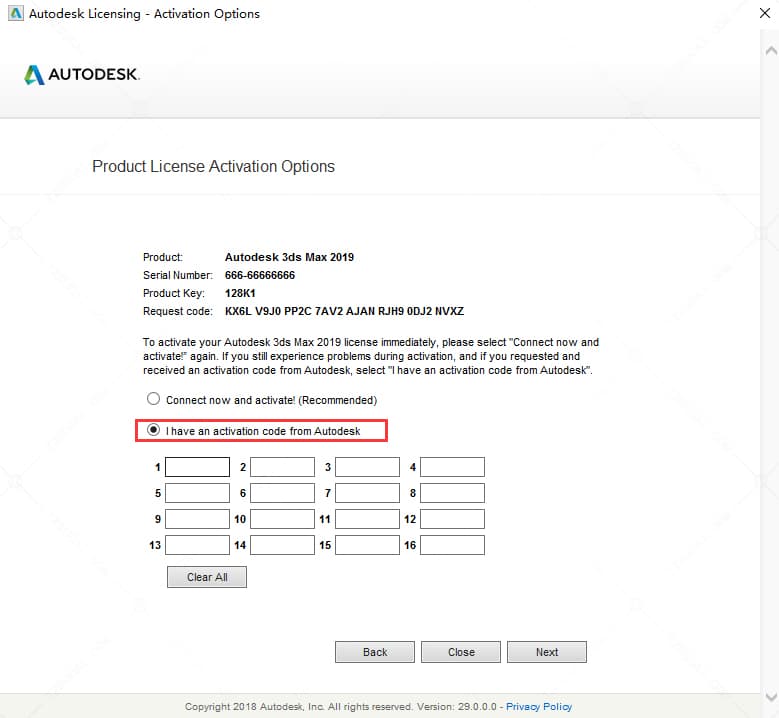
选提供激活码
第14步
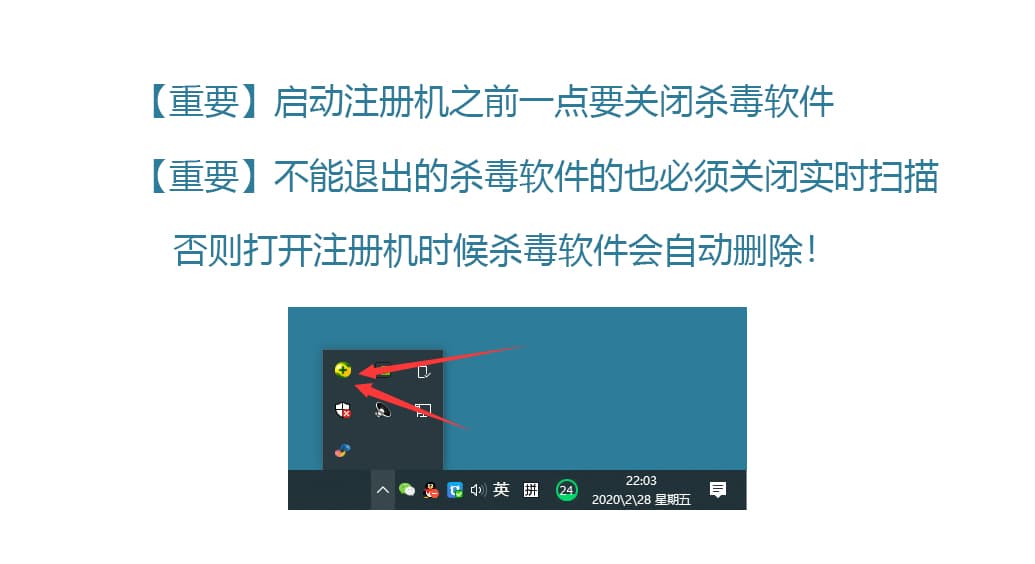
打开注册机之前:必须关闭杀毒软件或者关闭实时扫描功能,不然杀毒软件会直接把注册机过滤掉。特殊杀毒软件不懂关闭的可以在悬赏问答栏目发布求助信息https://www.tzsucai.com/forum.html
第15步
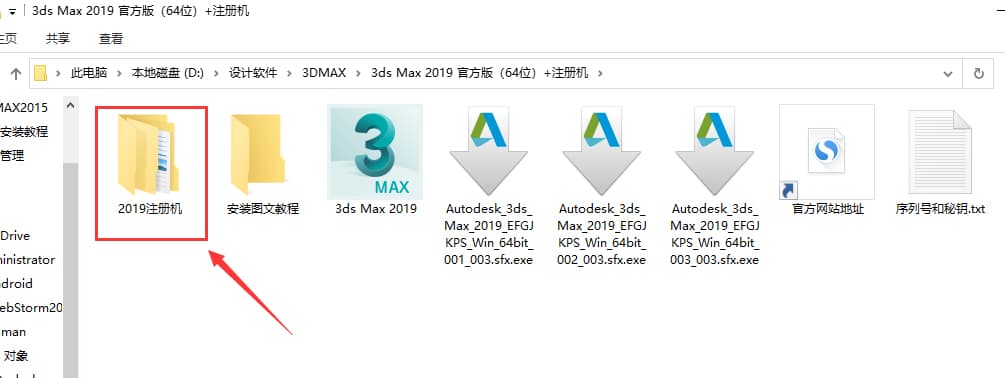
查看安装包中注册机(没注册的可以从新到这个链接下载一个https://www.tzsucai.com/softdetail/99.html)
第16步
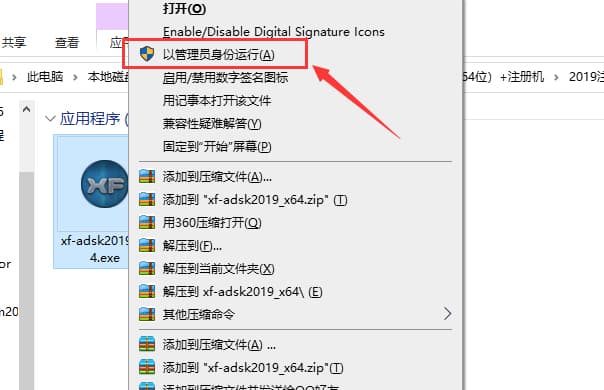
右键管理员方式启动
第17步
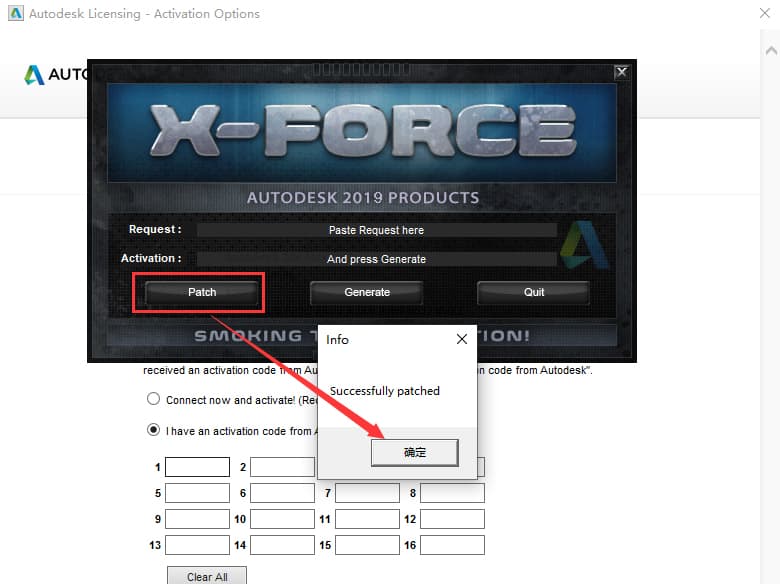
点击patch在点击确定
第18步
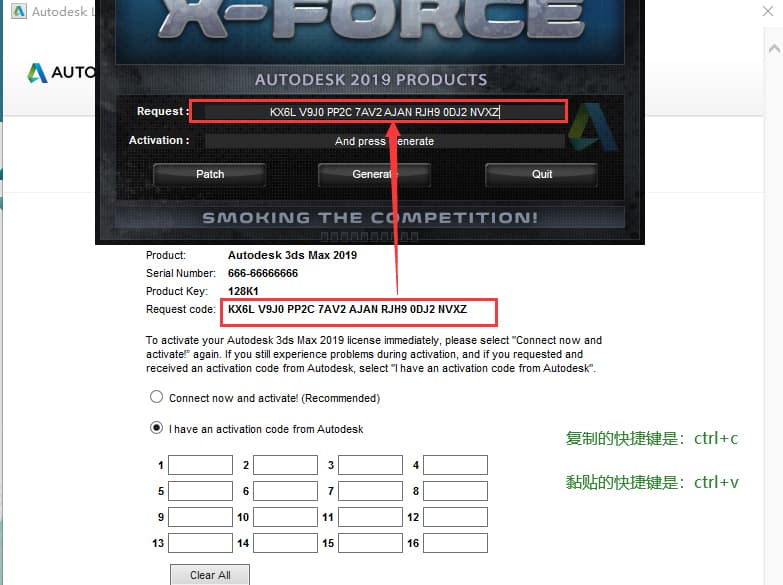
复制申请号到第一个框
第19步
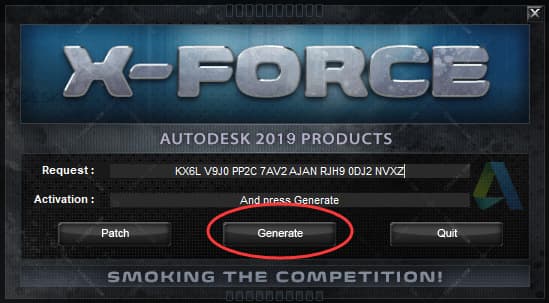
点击中间按钮生成
第20步
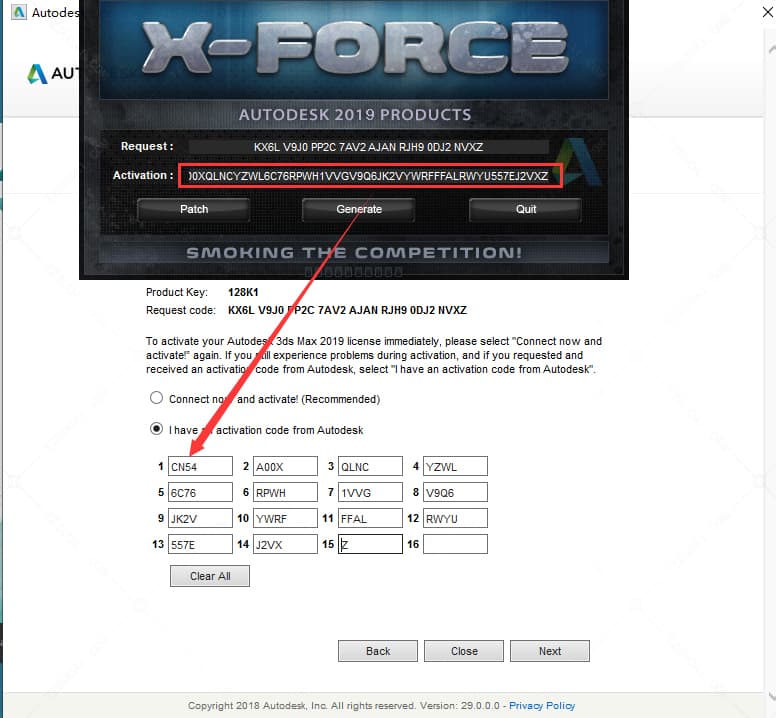
黏贴激活码
第21步
下一步
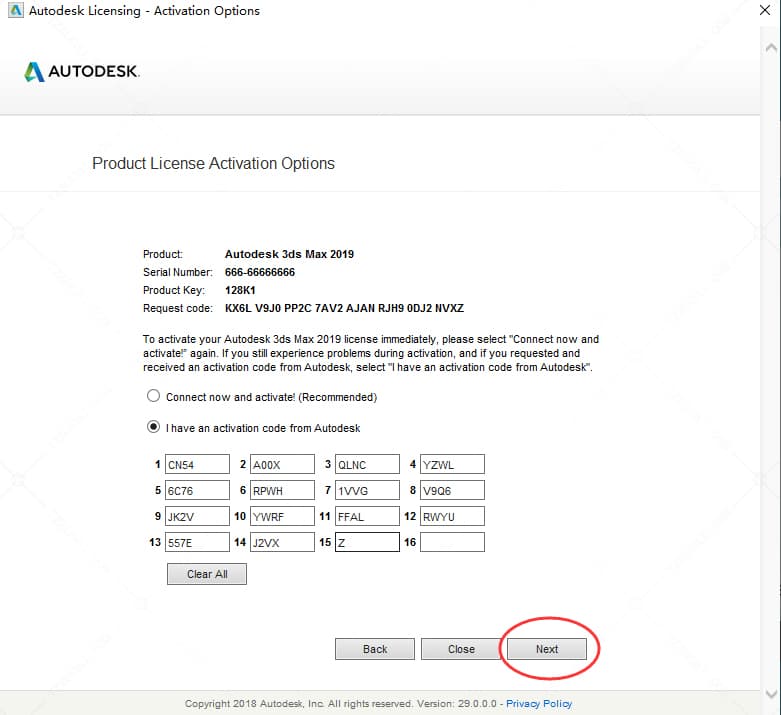
第22步
完成
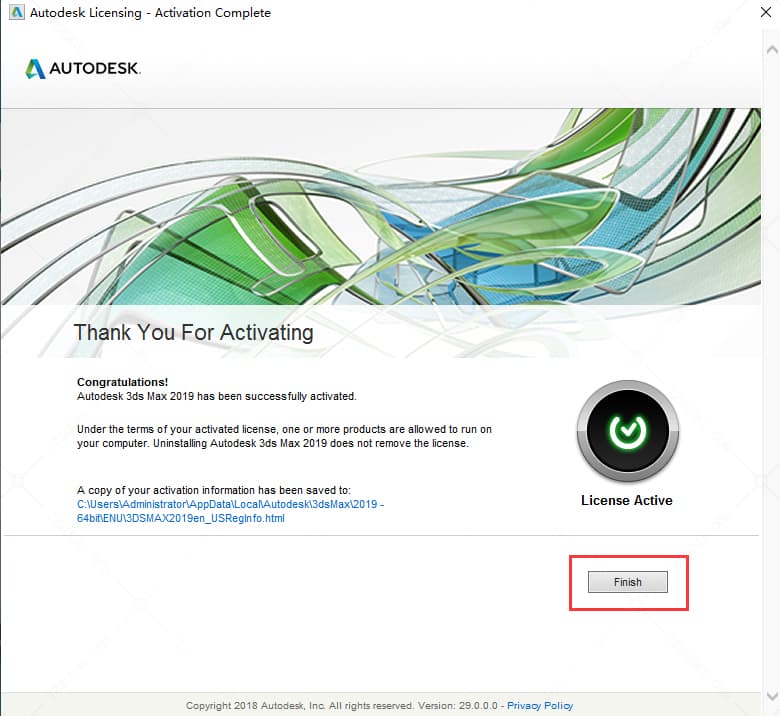
第23步
软件默认是英文版,如果需要中文版本继续往下看
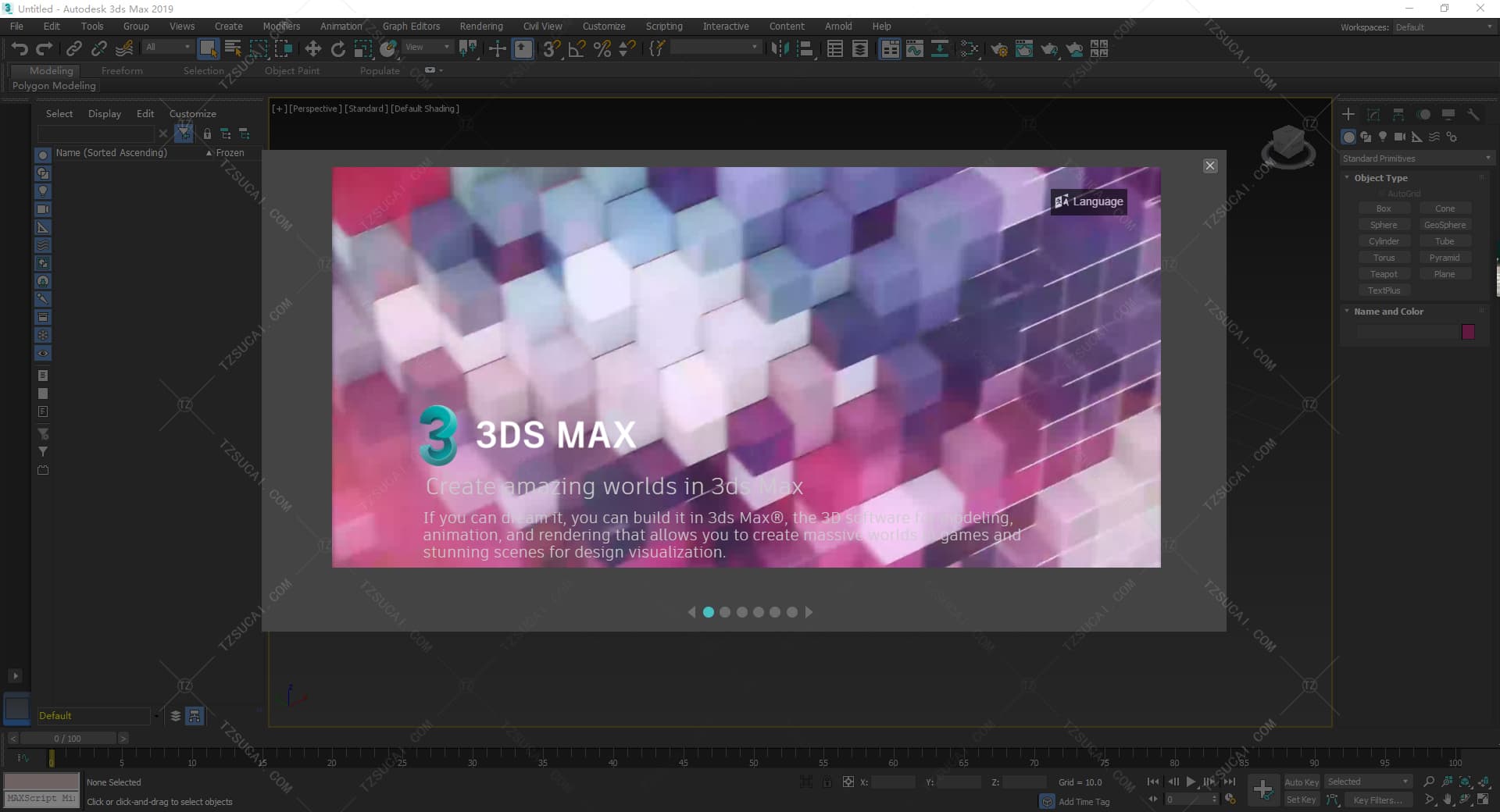
第24步
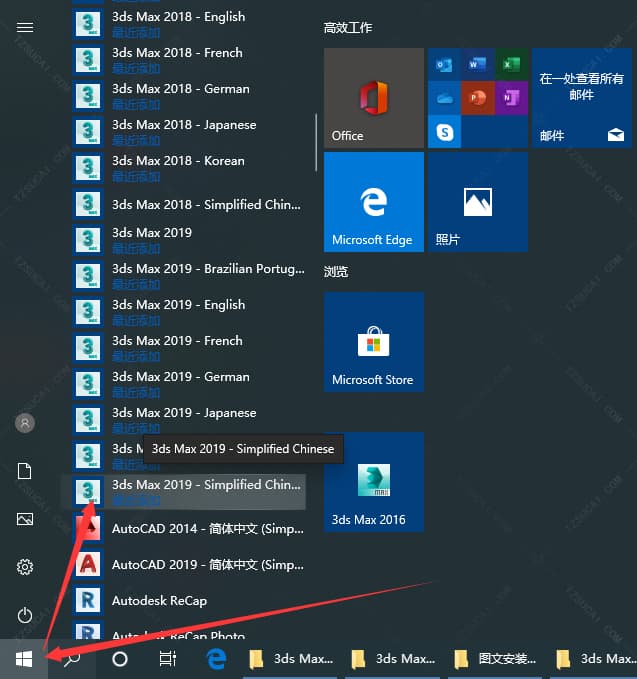
点击开始位置,找到Autodesk文件夹位置
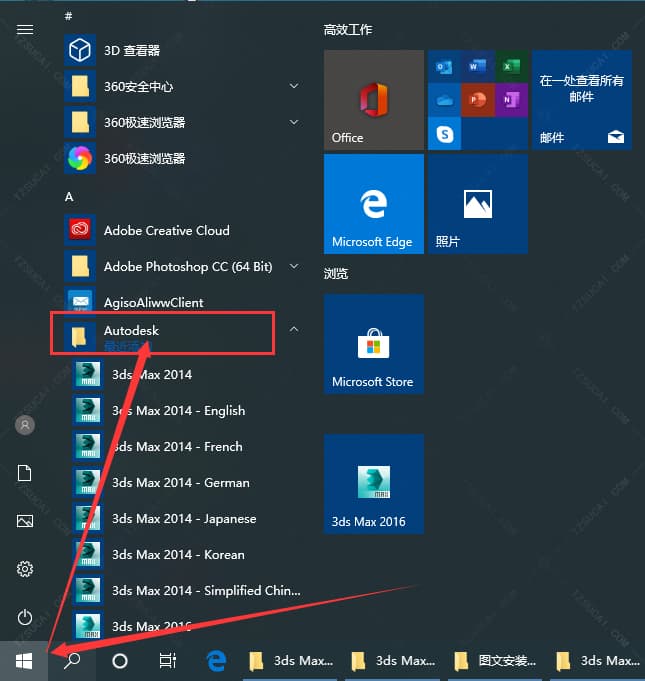
第25步
点击 3ds Max 2020-Simplitied Chinese 就是中文的
第26步
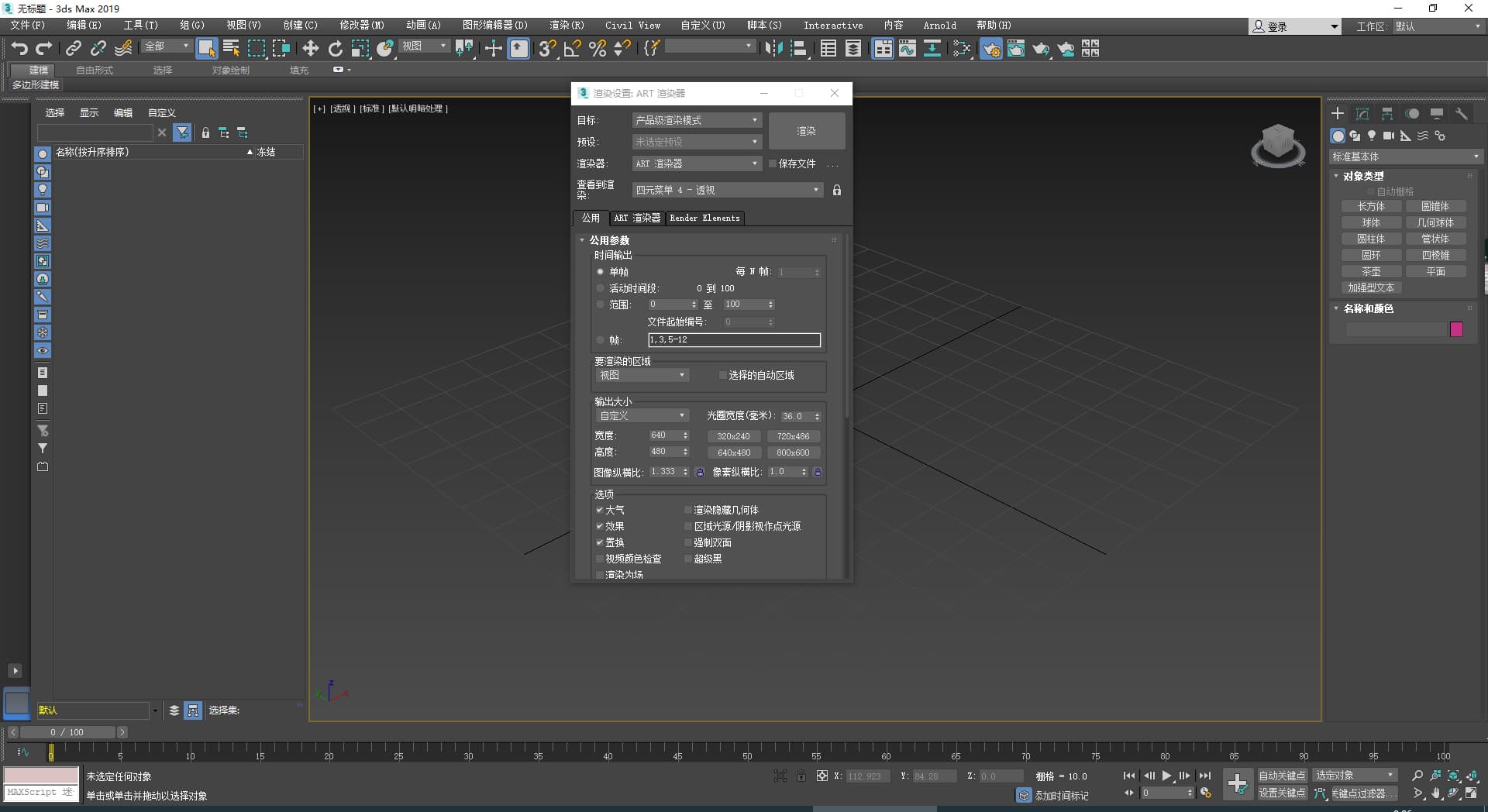
中文版本界面-完成全部安装流程-安装渲染器的步骤请到渲染器下载链接中查看。
第27步
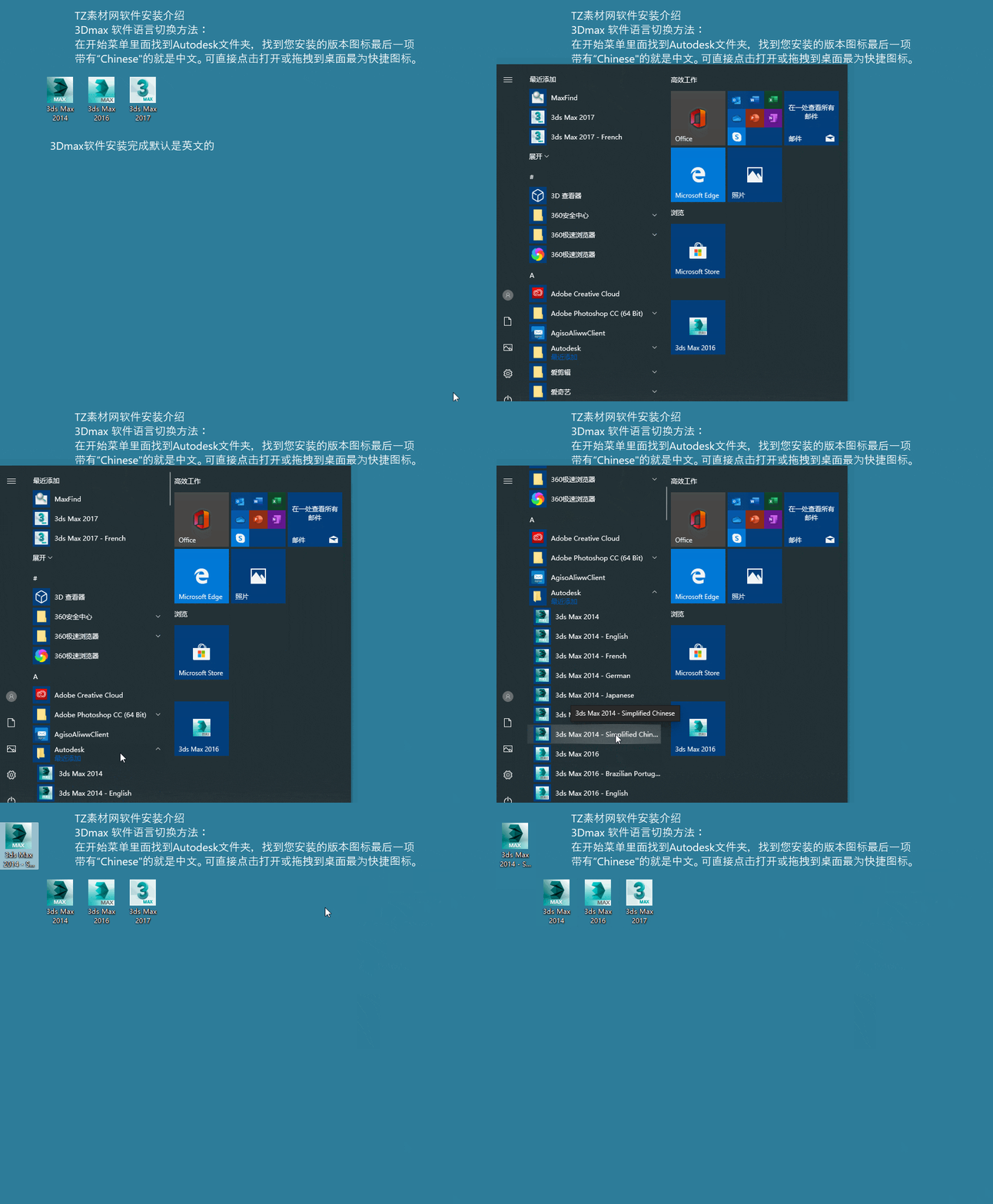
附加动态演示图片(软件语言切换方法)
第28步
附加注册激活步骤动态演示

END