
Auto CAD2020官方简体中文版软件免费下载与安装方法[亲测可用]
[亲测可用]Auto CAD2020官方简体中文版软件免费下载与安装方法
版本支持:64位
大小:1.45GB
系统:Win11、Win10、Win8、Win7
语言:中文版
安装方法
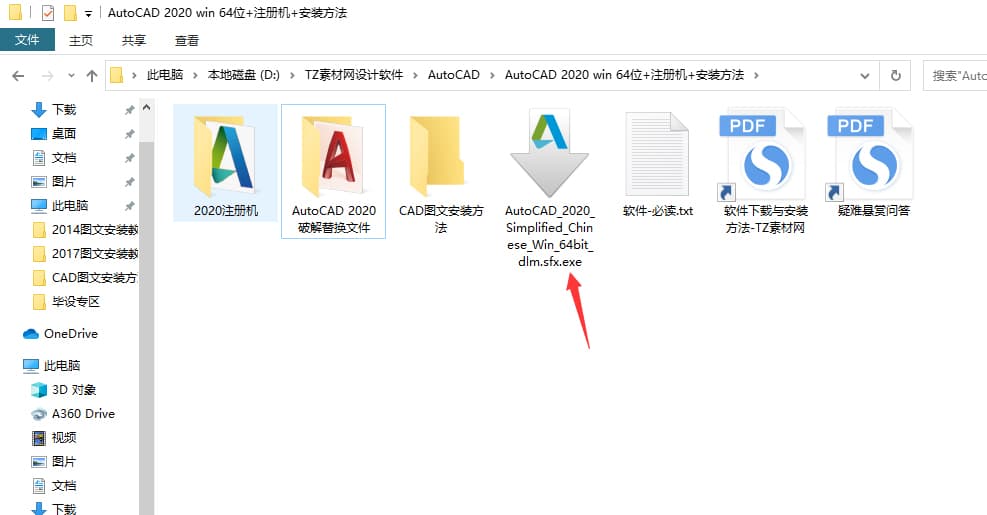
第1步
双击安装程序
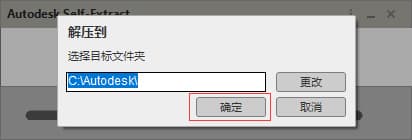
第2步
这个是解压路径不是CAD程序的安装路径,可以解压到任何位置,不建议你解压到C盘,或者安装完成后可以删除这个解压路径中的文件
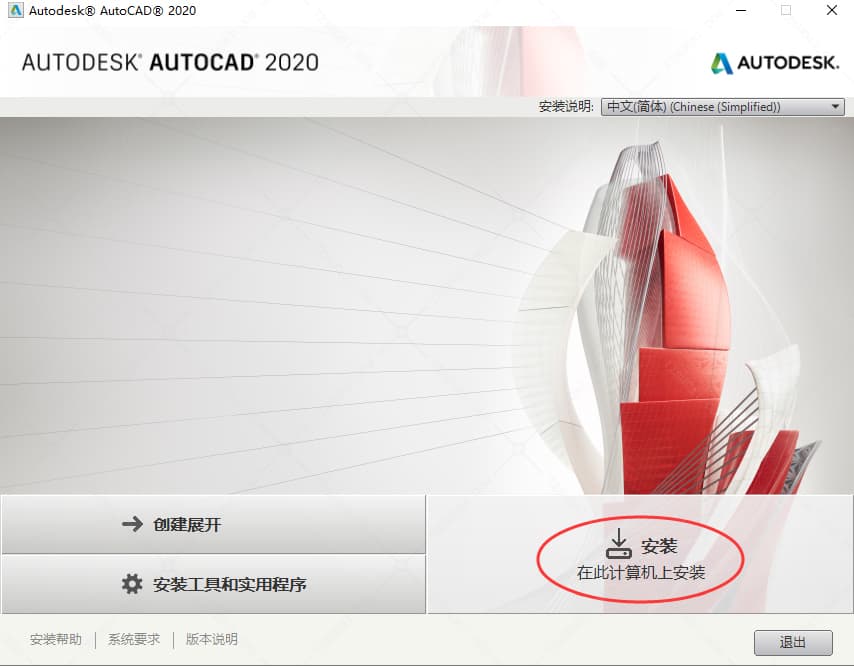
第3步
点击安装
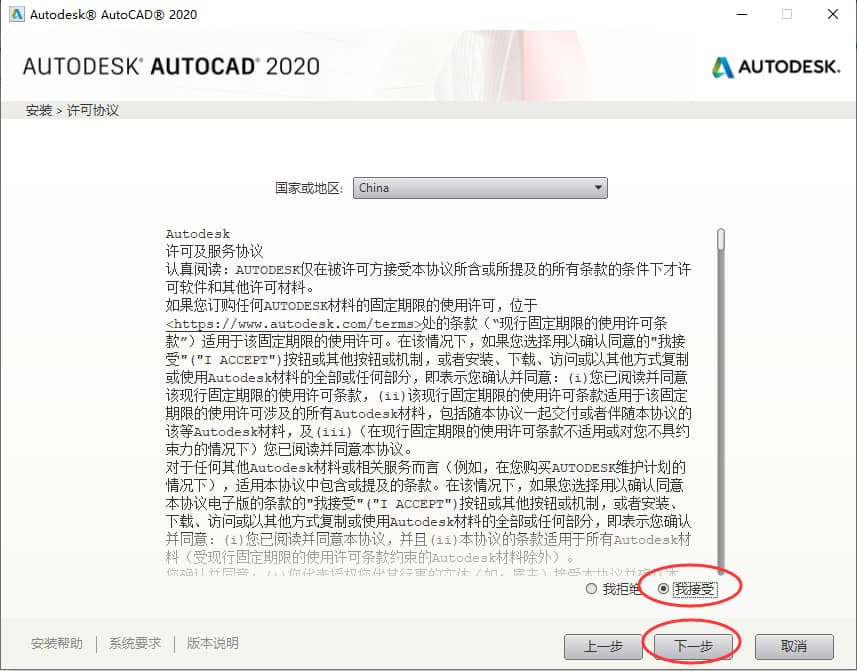
第4步
点击我接受再点击下一步
第5步
这里可以选择CAD的安装路径,小编只喜欢把C改成D,如果您修改路径不建议安装在含有中文汉字的目录里面,别问我为什么?
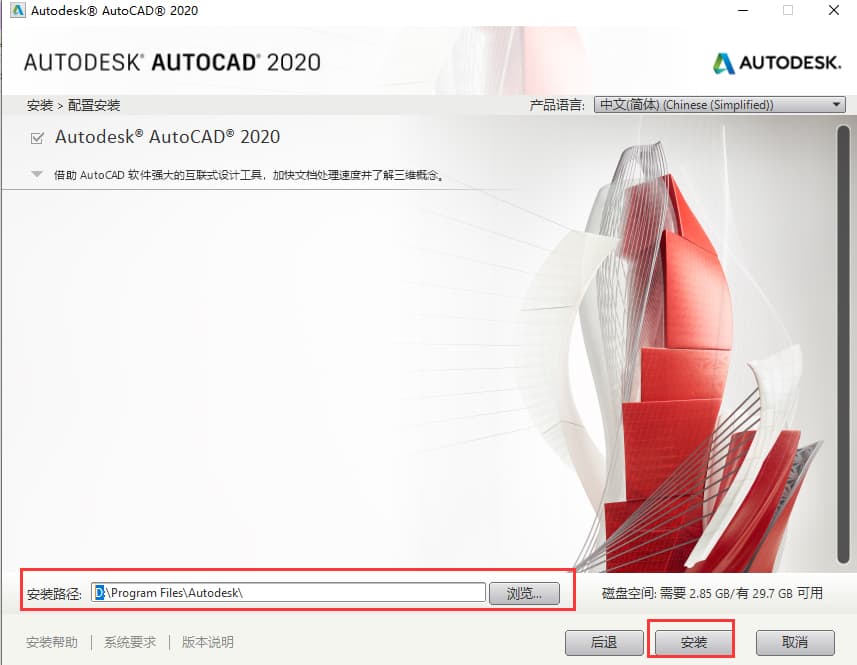
第6步
如果您和小编有相同提示就点击确定
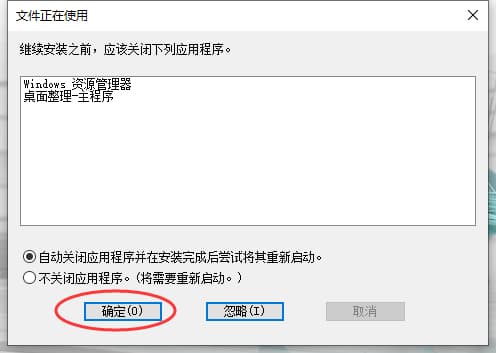
第7步
经过一小会的等待程序自动安装完成啦

第8步
软件要求重启计算机
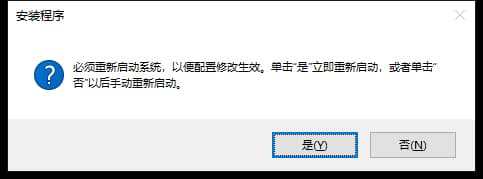
第9步
桌面的CAD2020图标右键选择属性
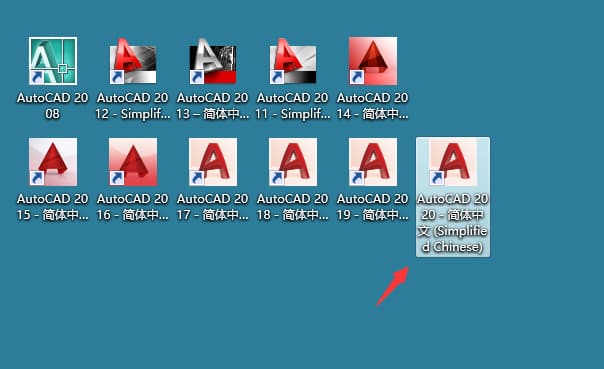
第10步
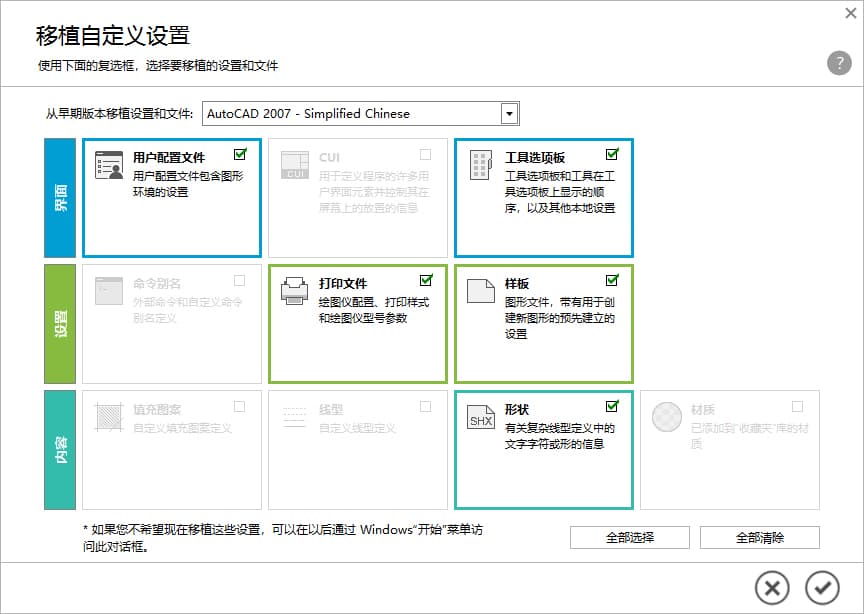
如果您和小编一样安装多个版本的CAD就会提示您是否移植配置
第11步
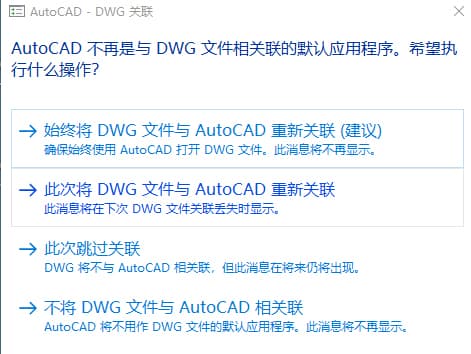
小编推荐您DWG文件关联CAD程序
第12步
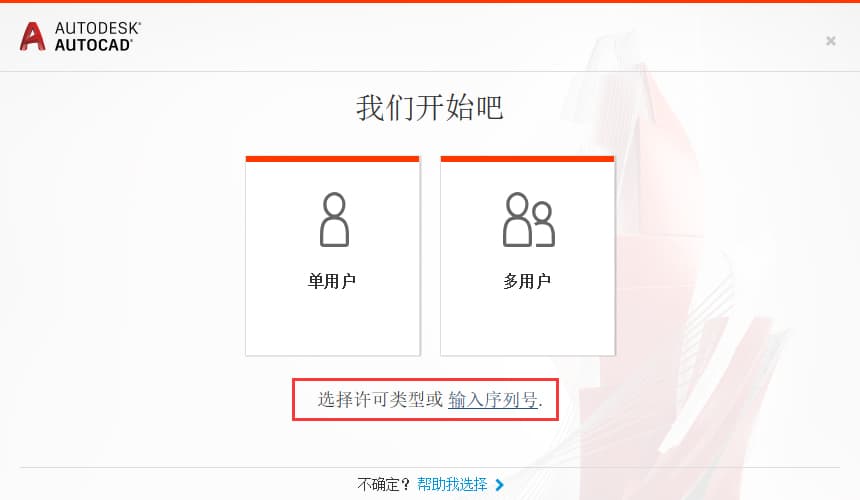
选择输入序列号这个
第13步
点击我同意

第14步
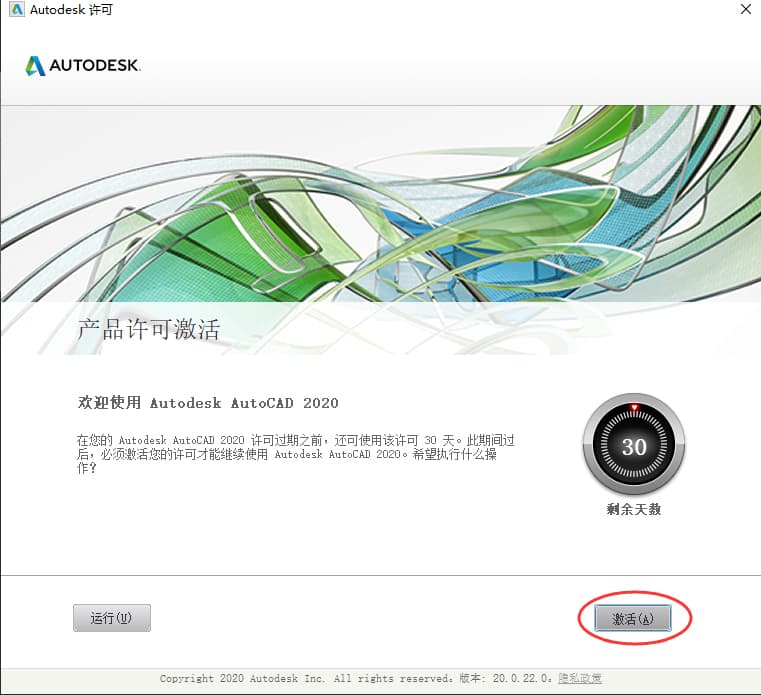
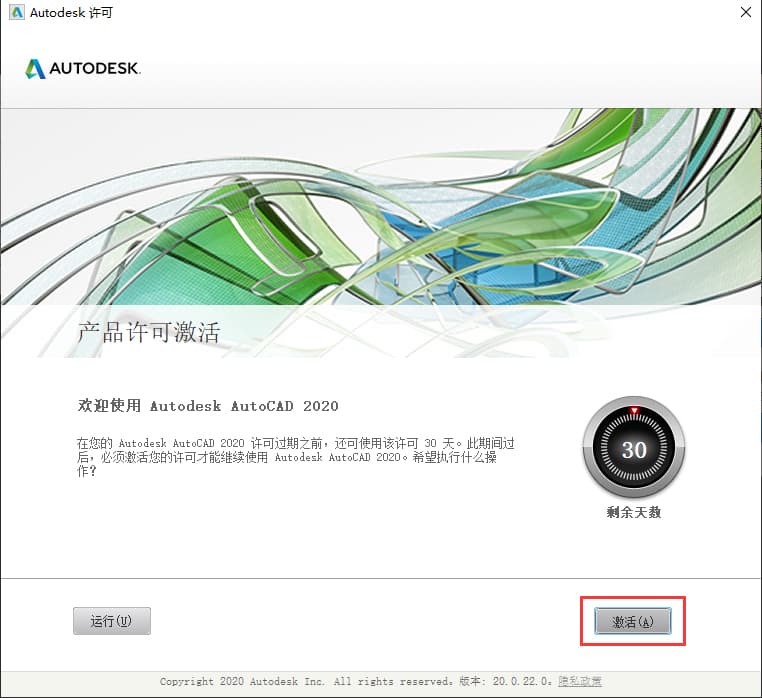
点击激活
第15步
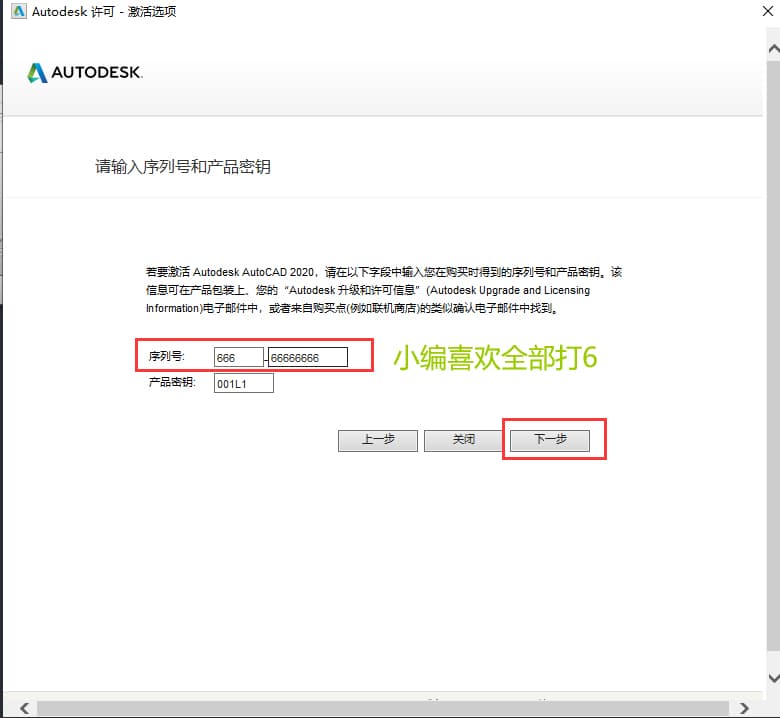
输入序列号666-66666666-这个产品密钥是自动出现的,不是小编输入的
第16步
点击重新输入然后在点击Yes

第17步
再次点击激活
第18步
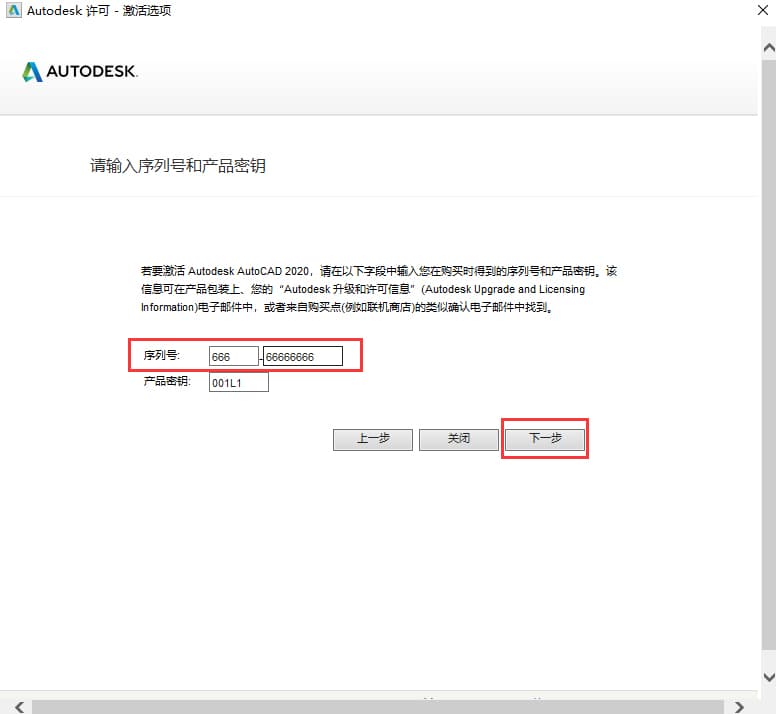
又一次输入序列号666-66666666
第19步
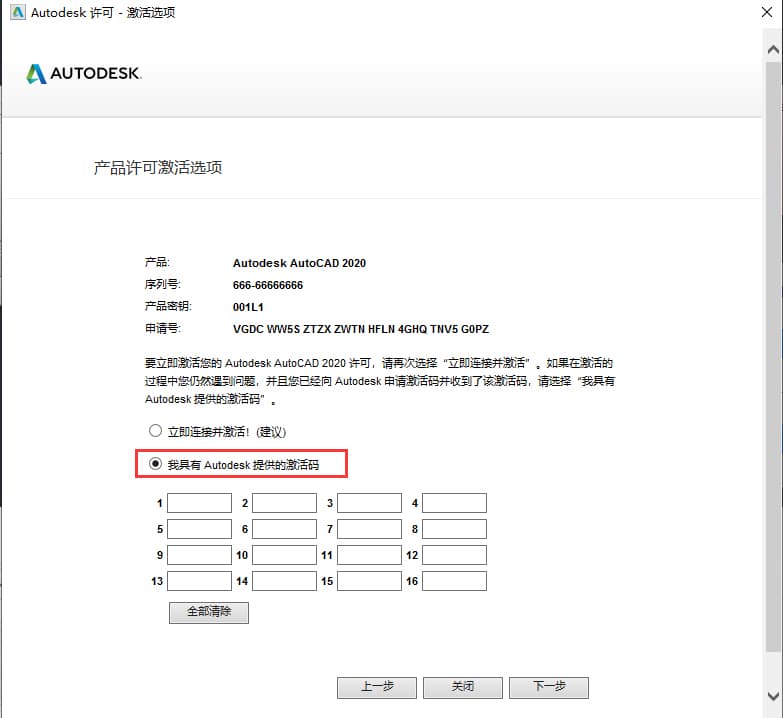
选择我具有Autodesk提供的激活码(小编提醒如果您无法到达这个界面,请直接查看第29步骤,第二种破解替换方法)
第20步
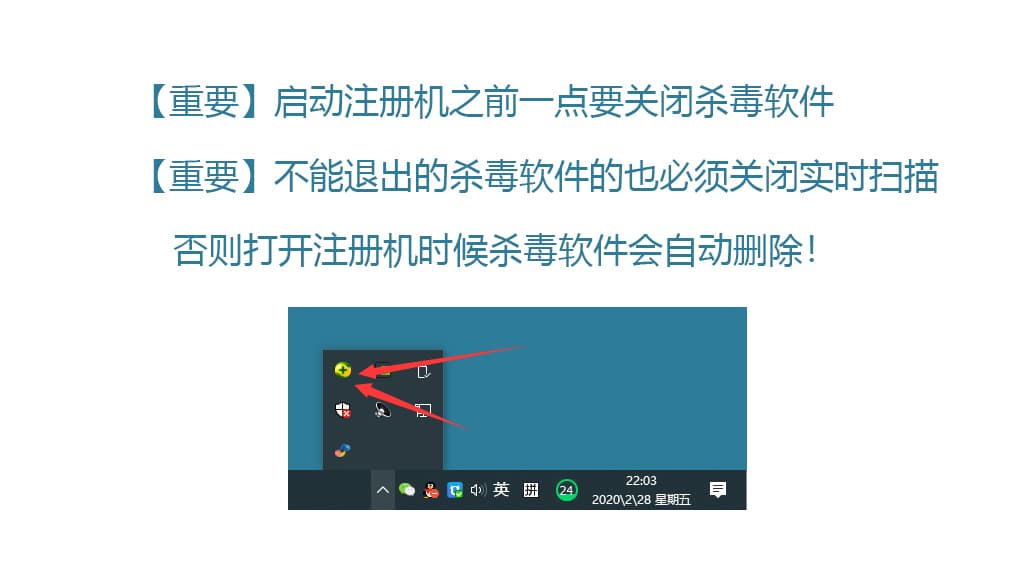
运行注册机之前必须先退出杀毒软件
第21步
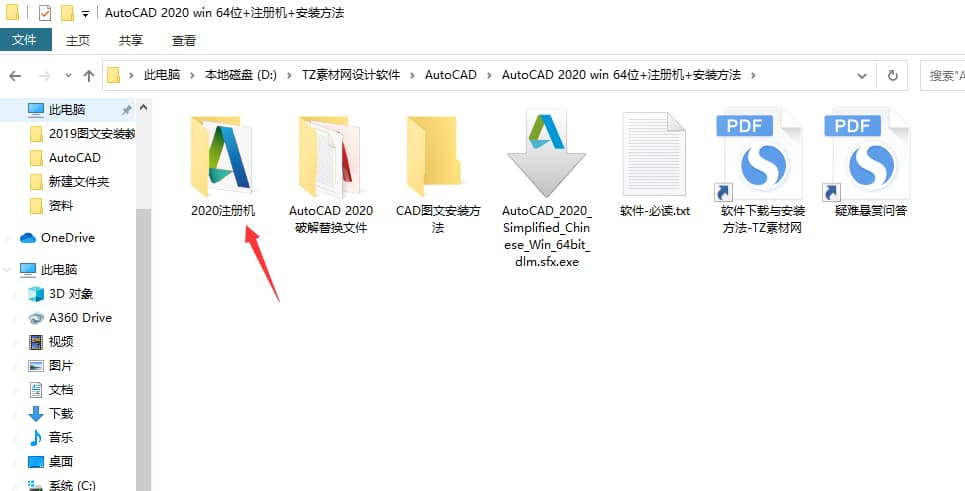
打开安装包中的注册机
第22步
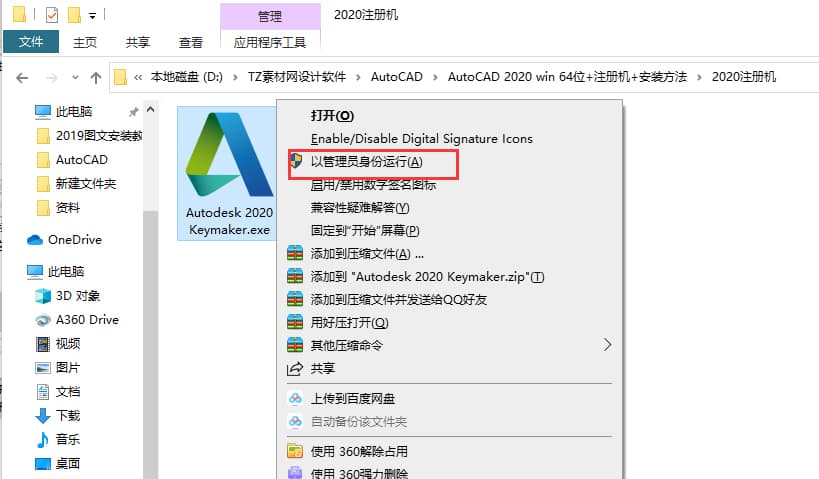
小编提醒必须是右键-以管理员身份运行
第23步
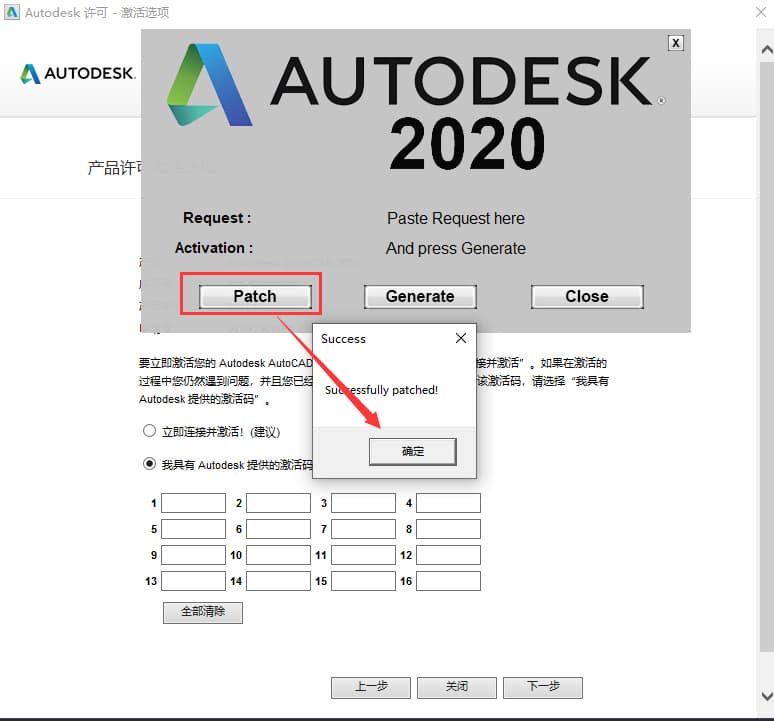
先点击Patch再点击确定
第24步
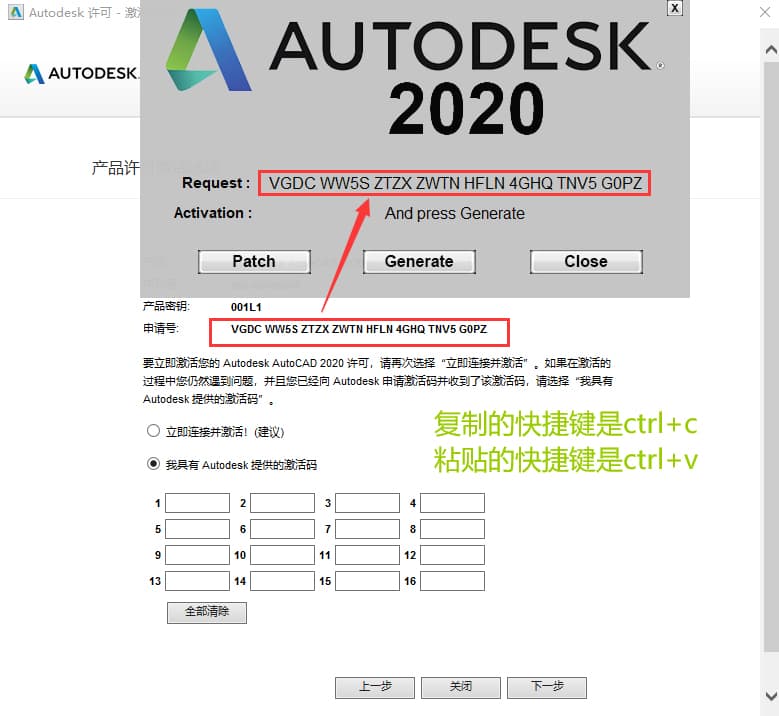
将申请号复制到箭头位置
第25步
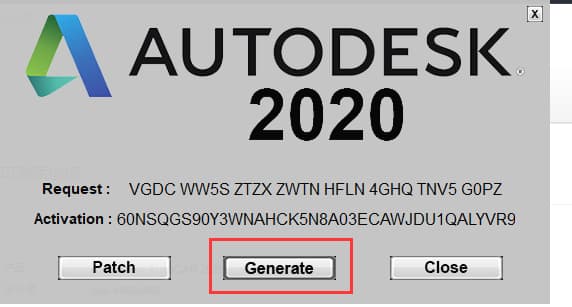
点击Generate(生成)
第26步
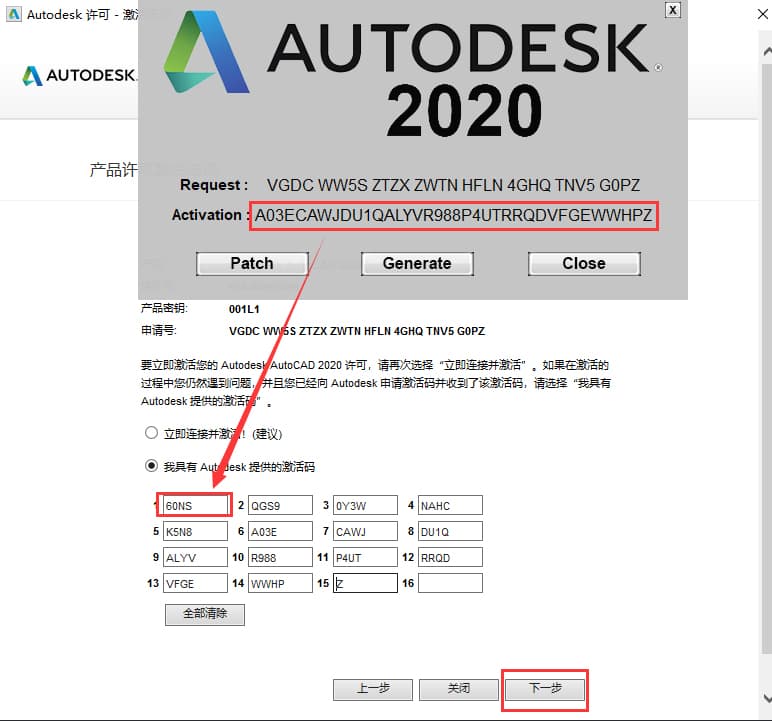
将激活码复制到软件界面第一个框中再点击下一步
第27步
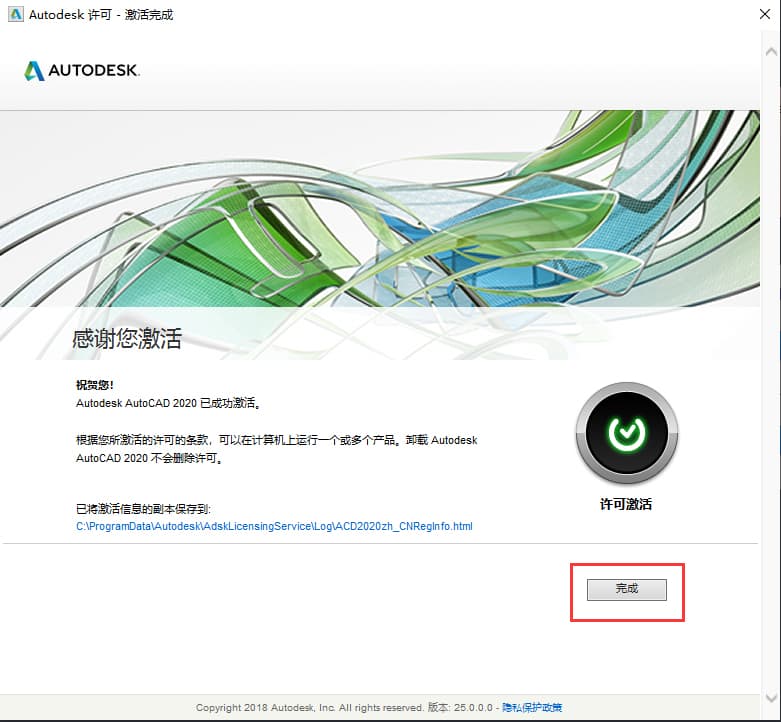
点击完成
第28步
完成CAD2020版本安装以下步骤属于第二种方法,如果您以上步骤都顺利不需要继续往下查看
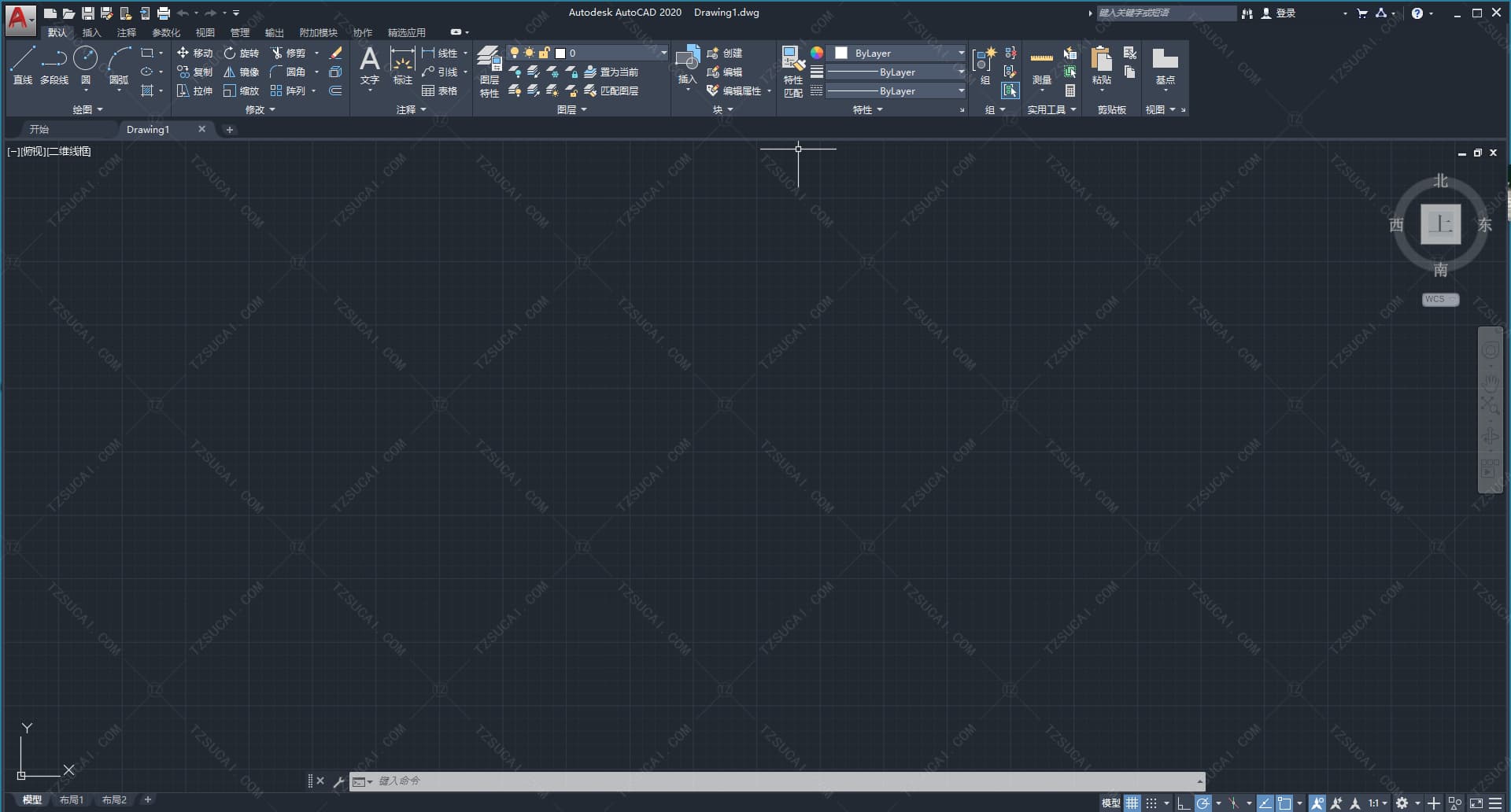
第29步
第二种破解法:桌面的CAD2020图标右键选择属性
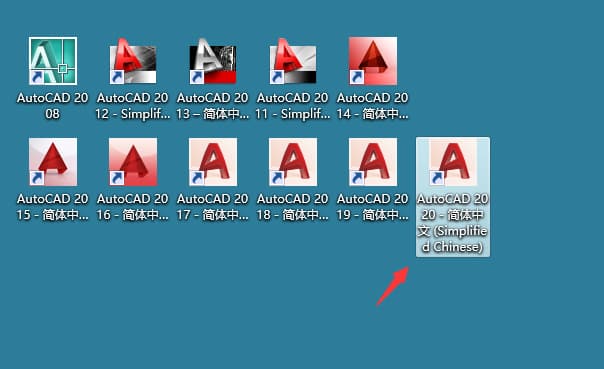
第30步
打开文件所在位置(这个就是CAD软件的安装目录)
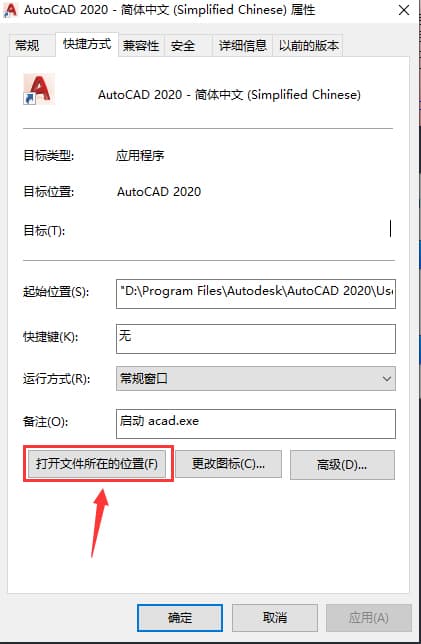
第31步
再打开安装包程序中的破解替换文件
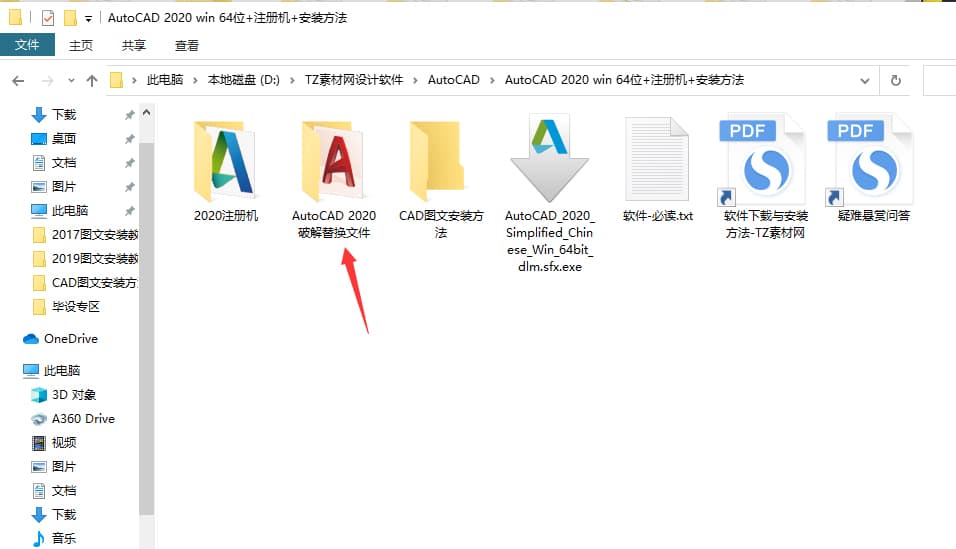
第32步
将里面的文件替换到CAD的安装目录中
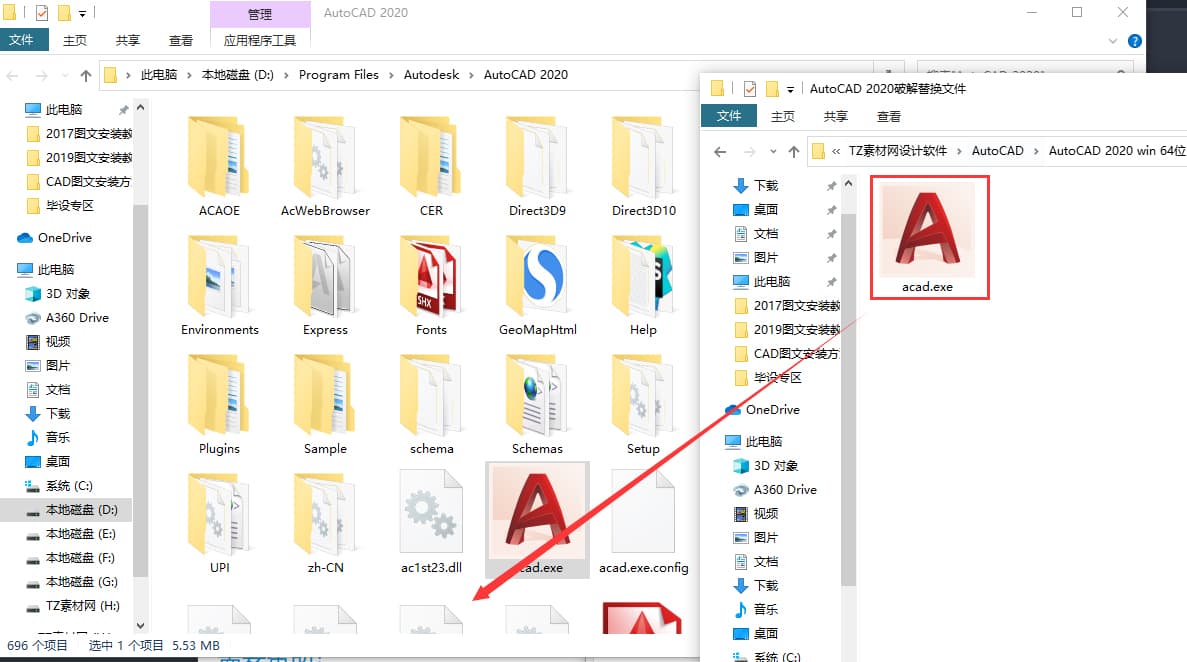
第33步
选择替换文件
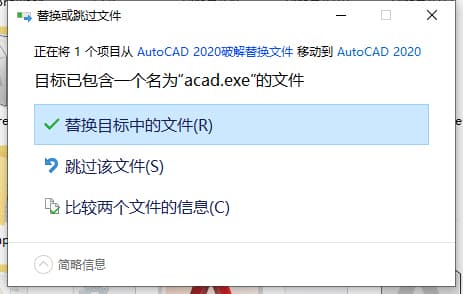
第34步
双击桌面的CAD2020图标发现已经完成安装
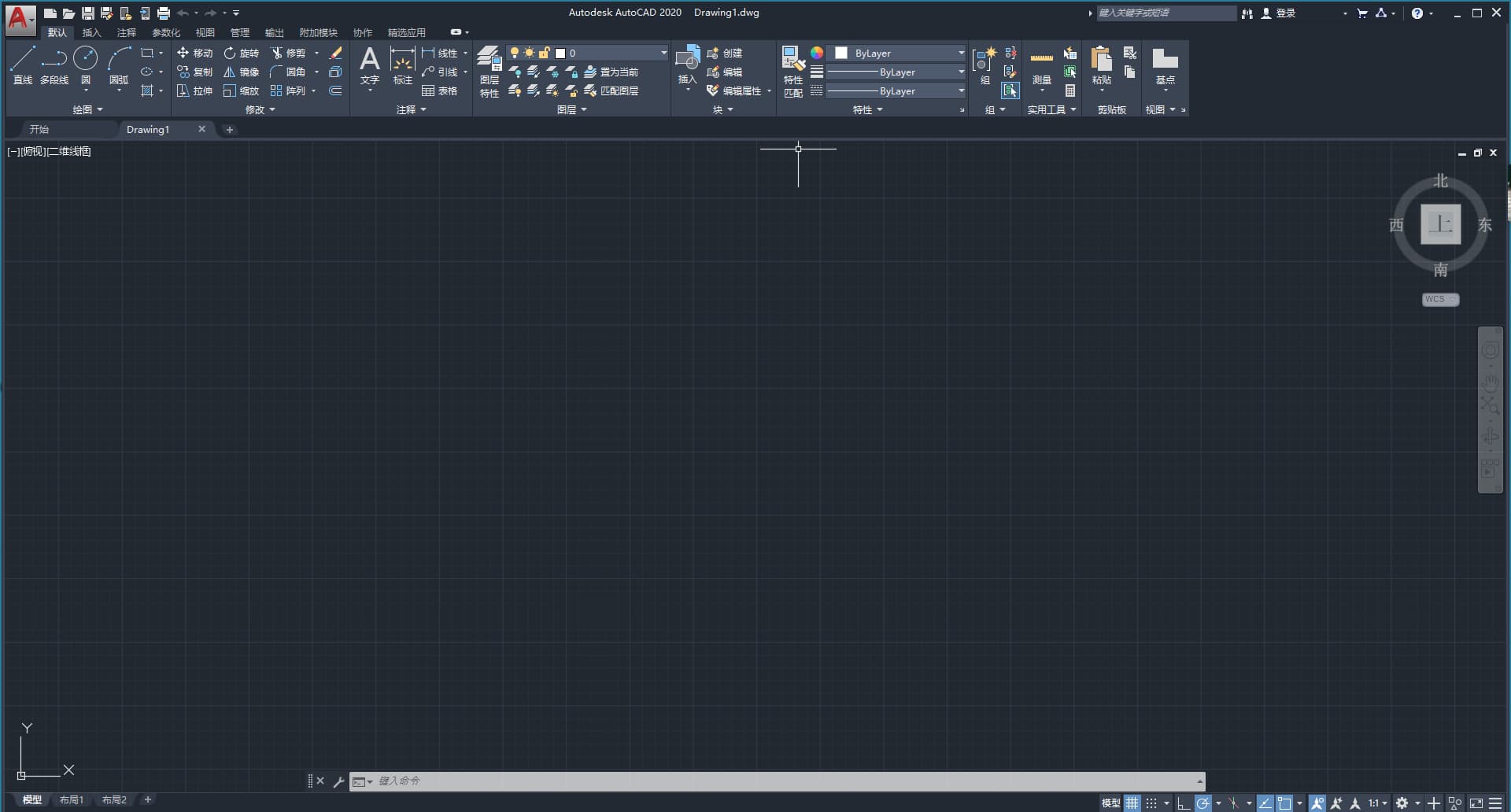
END